ABOUT
무엇인가요
주소를 입력하면 바로 QR 코드를 만들어 주는 한 페이지짜리 웹 도구입니다. 색과 크기를 바꾸고 가운데에 로고를 넣을 수 있으며, 만든 QR 코드는 이미지 파일로 내려받습니다. 마이라이트 프로젝트용으로 만들었습니다.
SCREENS
화면
실제로 띄운 화면을 그대로 찍었습니다. 사진을 누르면 크게 열립니다.
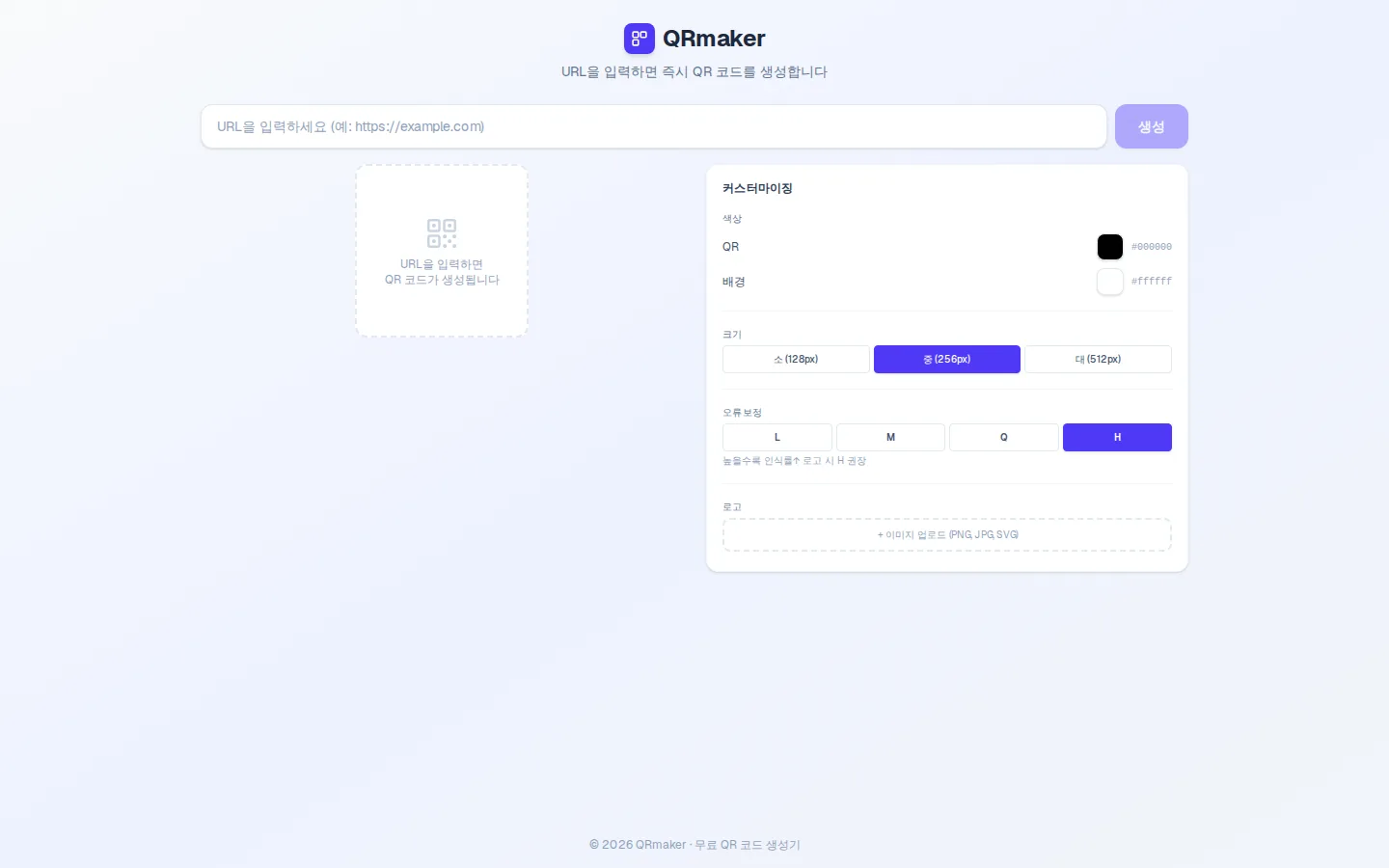
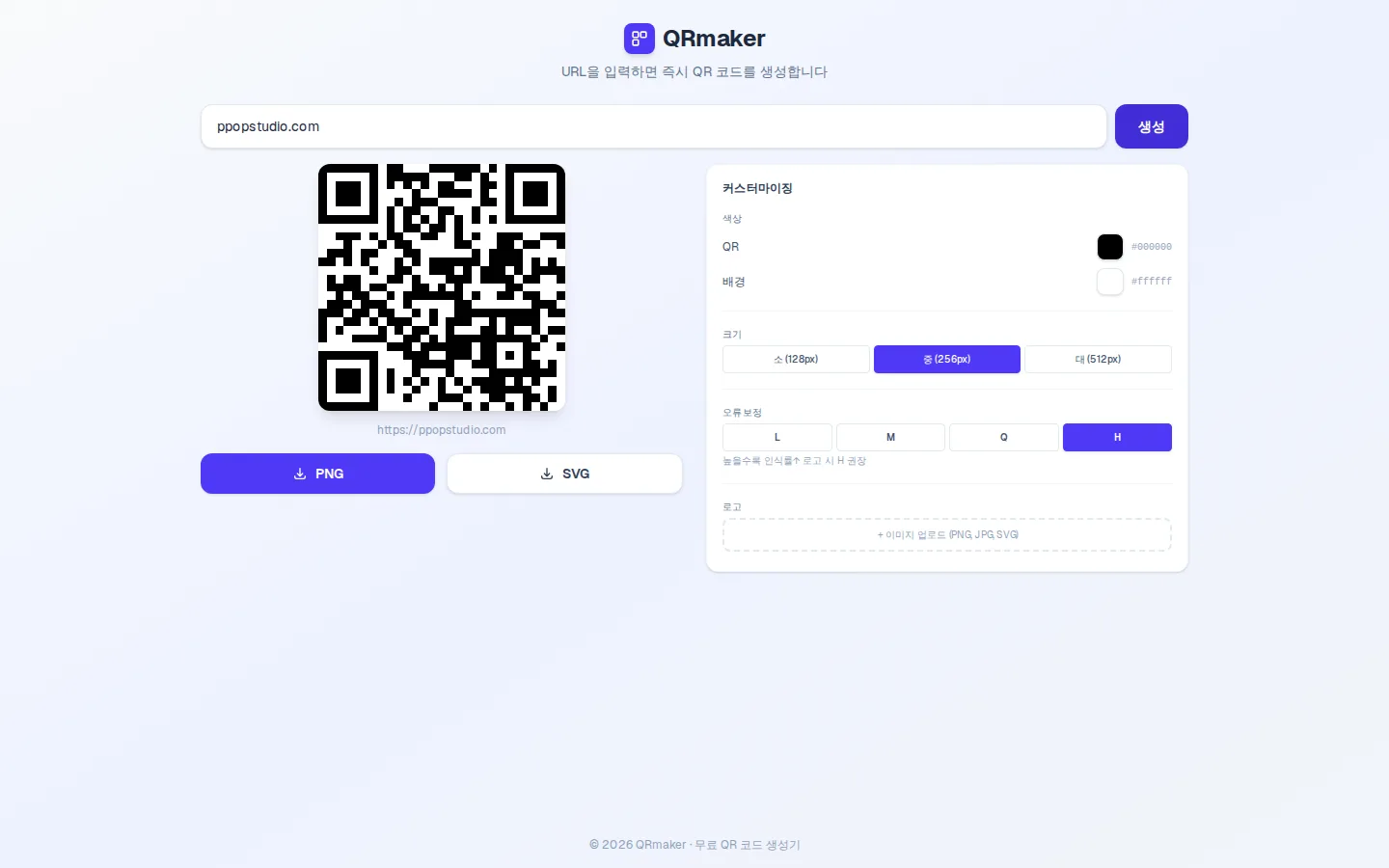
시작 화면
주소 입력칸과 꾸미기 옵션이 한 화면에 모여 있습니다.
QR 코드 생성
주소를 넣고 생성을 누르면 QR 코드와 내려받기 버튼이 나타납니다.
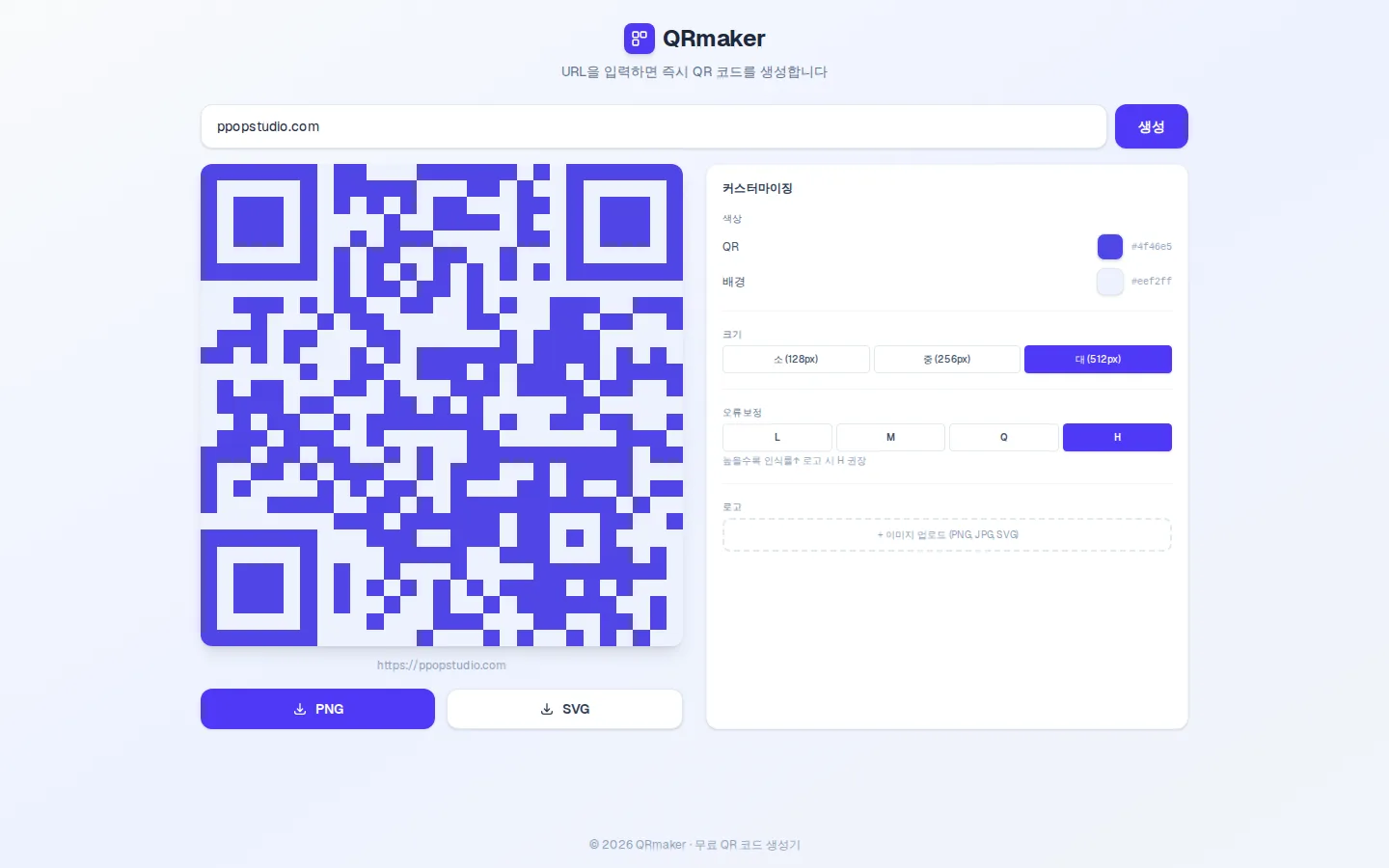
색과 크기 바꾸기
QR 색, 배경색, 크기를 바꾸면 미리보기에 바로 반영됩니다.
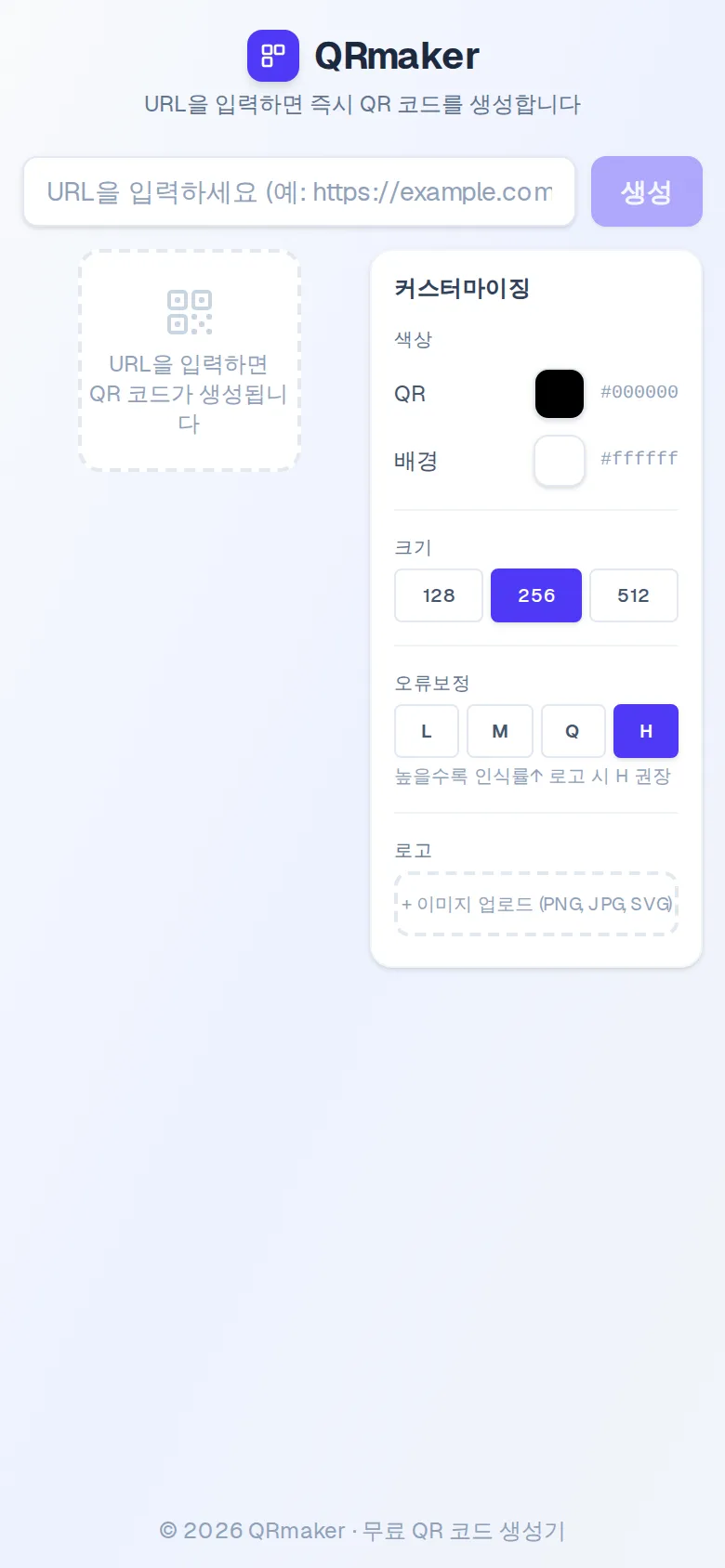
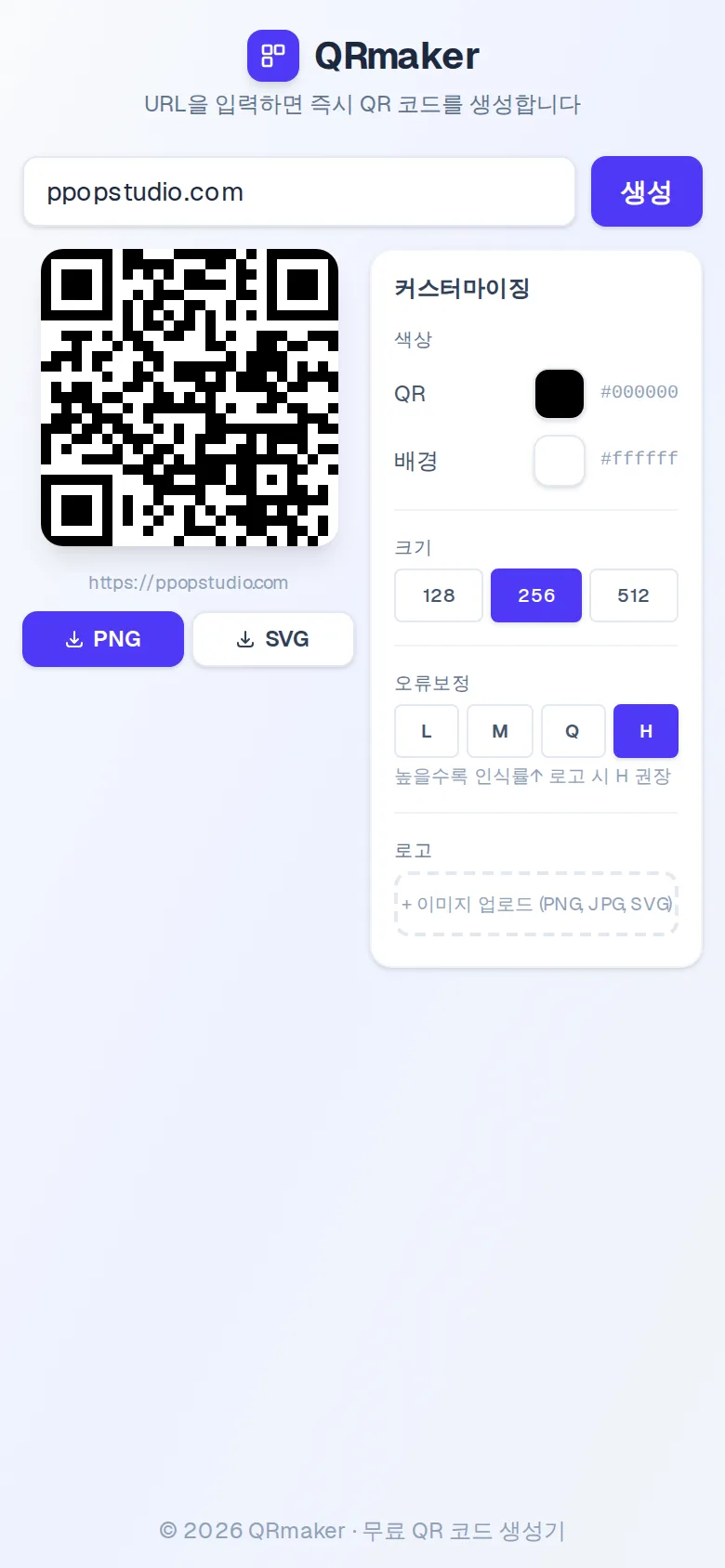
모바일 시작 화면
휴대폰에서도 스크롤 없이 한 화면에 들어옵니다.
FEATURES
할 수 있는 것
- 주소 입력 즉시 QR 코드 생성
- QR 색과 배경색 바꾸기
- 크기 3단계 선택
- 가운데에 로고 이미지 넣기
- 오류 복원 수준 선택
- PNG, SVG 파일로 내려받기
HOW IT WORKS
쓰는 순서
주소 입력
QR 코드로 만들 주소를 입력하고 생성을 누릅니다.
꾸미기
색, 크기, 오류 보정 수준을 고르고 가운데에 로고를 넣습니다.
내려받기
PNG나 SVG 파일로 저장합니다.
DETAILS
눈여겨볼 점
서버 없이 동작
QR 코드 생성과 파일 저장이 모두 브라우저에서 이뤄집니다.
두 가지 저장 형식
같은 QR 코드를 PNG와 SVG로 내려받을 수 있습니다.
로고와 오류 보정
가운데에 로고를 넣을 수 있고, 로고에 가려도 읽히도록 오류 보정 기본값을 가장 높은 단계로 두었습니다.
한 화면 구성
화면 높이에 맞춰 스크롤 없이 쓰도록 배치했습니다.
USAGE
이렇게 씁니다
export type ErrorCorrectionLevel = "L" | "M" | "Q" | "H";
export type QRSize = 128 | 256 | 512;

export interface QROptions {
  url: string;
  fgColor: string;
  bgColor: string;
  size: QRSize;
  level: ErrorCorrectionLevel;
  logoSrc: string | null;
}
STRUCTURE
이렇게 이루어져 있습니다
웹 화면
입력, 미리보기, 꾸미기, 내려받기를 한 페이지에서 처리합니다.
- Next.js 16
- React 19
- Tailwind CSS 4
QR 생성
브라우저 안에서 QR 코드를 그립니다. 서버로 주소를 보내지 않습니다.
- qrcode.react
- Canvas
- SVG
- 2
- 저장 형식
- 3
- 크기 선택
- 4
- 오류 보정 단계
- 2
- 커밋 수
TIMELINE
만든 과정
QR 코드 웹앱 첫 구현을 올렸습니다.
한 화면에 다 들어오도록 배치를 조정했습니다.
STACK
만든 방법
- Next.js
- React
- TypeScript
- Tailwind CSS
- 종류
- 웹 서비스
- 상태
- 완성
- 기간
- 2026.03
- 주 언어
- TypeScript
- 저장소
- GitHub에서 보기